【ご利用ガイド】 電子書籍を購入する
【1】ショッピングの開始ー商品をカートに入れる
検索画面などからご希望の商品ページをお開きください。
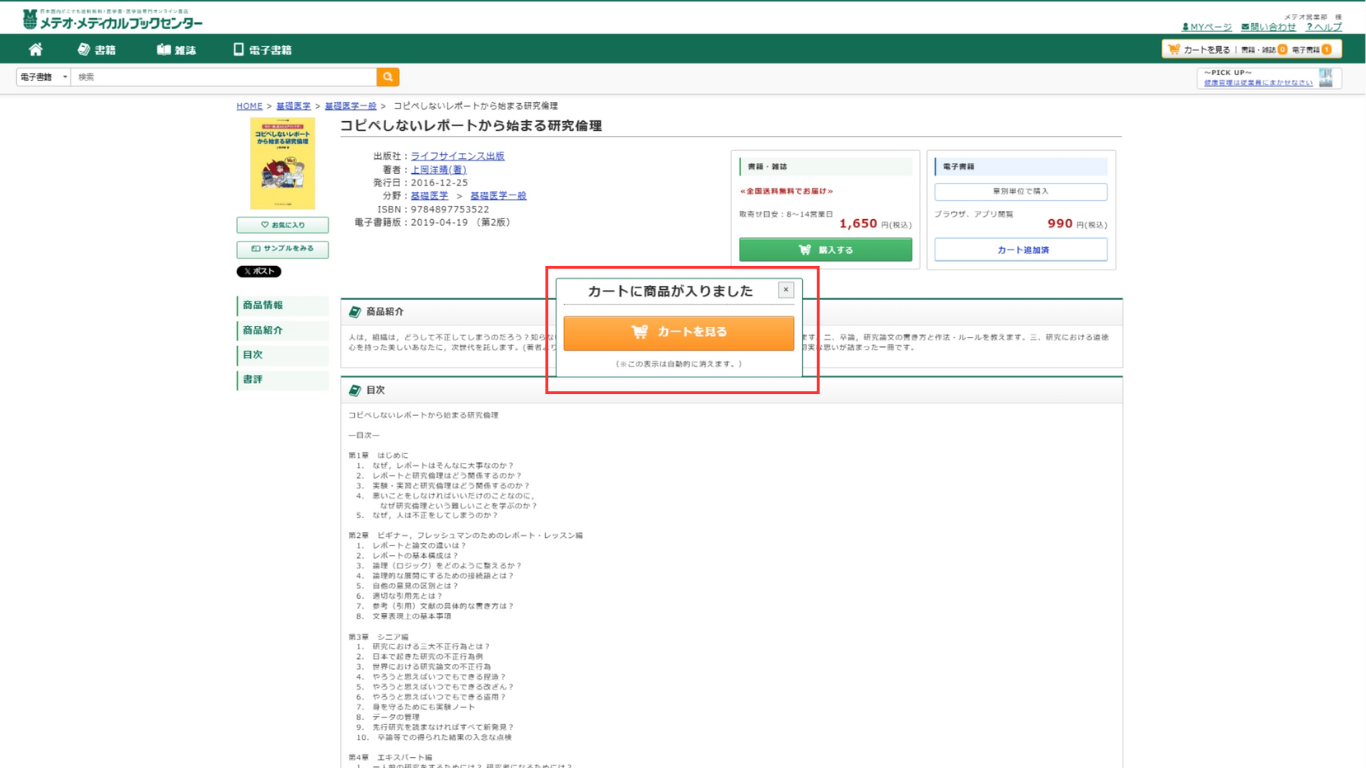
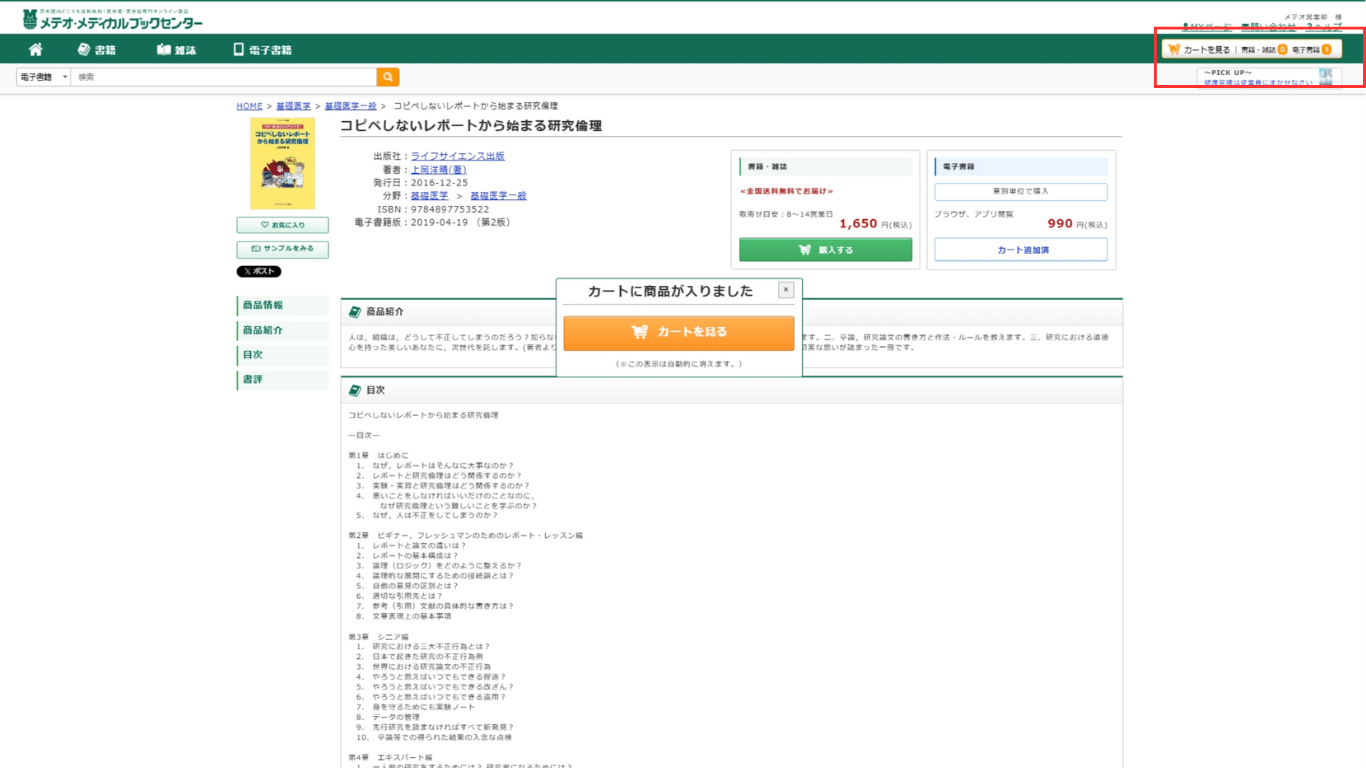
購入したい商品が決まりましたら、電子書籍のカートボックスにある「購入する」ボタンを押すと、商品がカートに入ります。
商品が無事にカートに入りますと「カートに商品が入りました」というポップアップが表示されます。
章別購入について
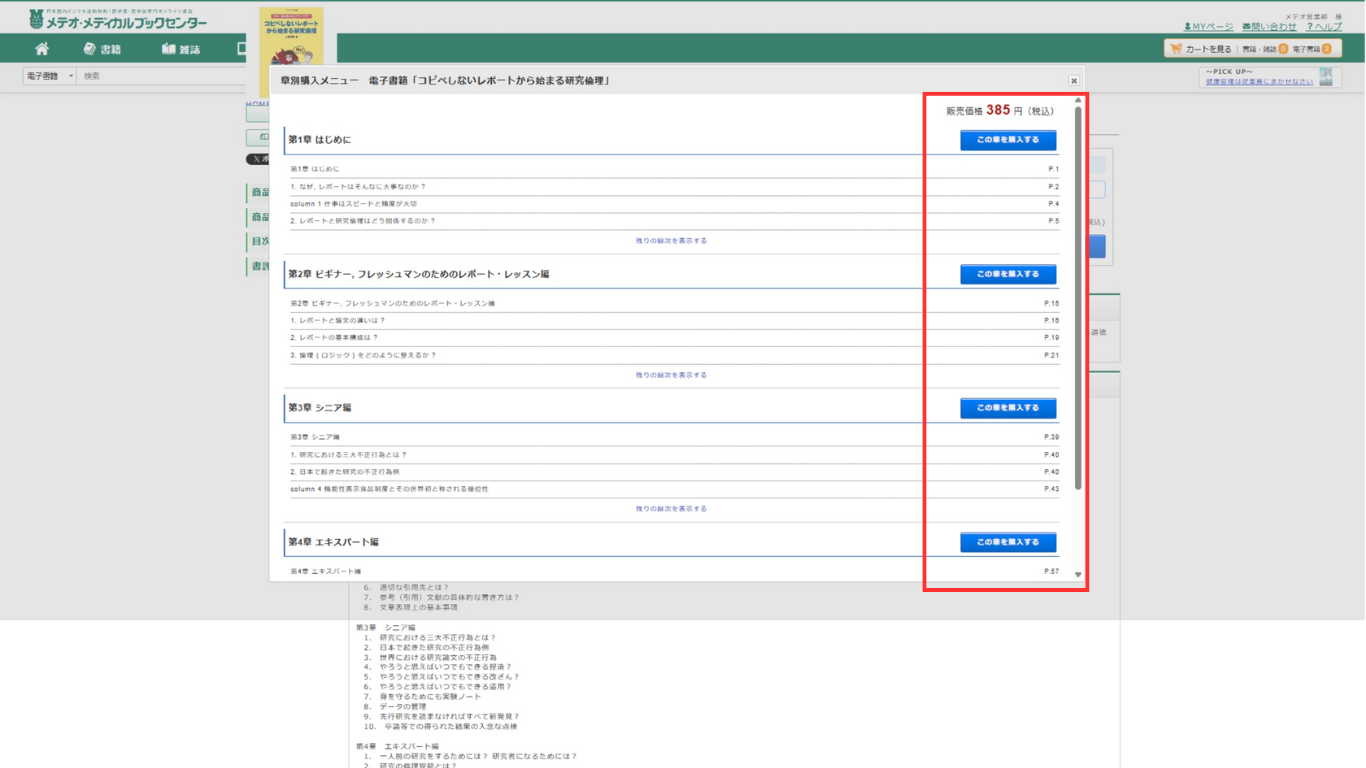
章単位で購入できる電子書籍は、電子書籍のカートボックスに「章別単位での購入可能です」ボタンがございます。
こちらをクリックすると、電子書籍の章別購入メニューが開きます。
カートの中身を確認したい場合は、右上部にある「カートを見る」を押してください。
【2】カート内容の確認ー商品の金額、個数などを確認します
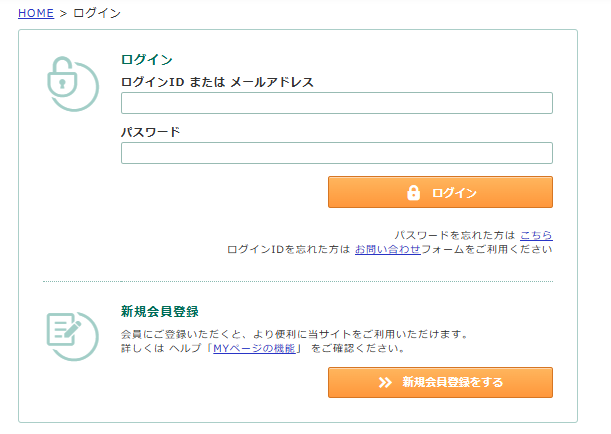
「カートを見る」を押したあとは現在のカート内容が確認でき、ご注文手続きや、カートに入れた商品の削除や数量の変更を行うことができます。
また、電子書籍の購入には会員登録が必要です。
未ログイン・未登録のお客様はログインボタンよりログイン、もしくは会員登録を行ってください。
ご購入希望の内容に問題がなければ、「購入手続きに進む」を押してください。
※「書籍・雑誌・その他通販商品」と「電子書籍」、「予約商品」は別会計となり、 まとめて購入することはできません。 大変お手数をお掛け致しますが、それぞれご注文の手続きを行ってください。
※サイトのシステム上、ログイン前にカートに入れた場合でもページを移動してしまうとカート内の情報が一度リセットされる仕様となっておりますので、ご注意ください。
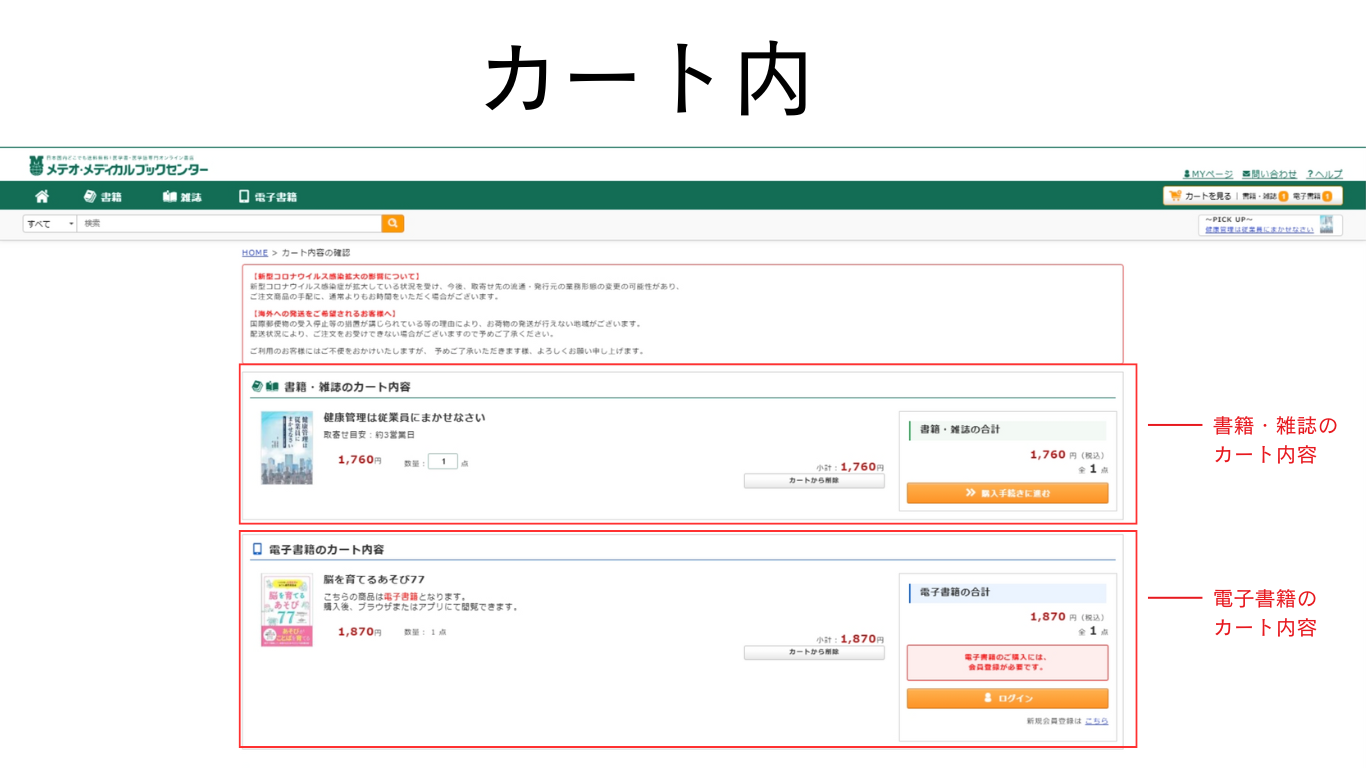
【3】会員のお客様の場合ーIDとパスワードを入力し、ログインください
会員様で、なおかつログインしている場合は、そのまま「ご注文情報」の入力へと進みます。
会員登録をされていないお客様に関しては、恐れ入りますが「新規会員登録」からご登録の上、ご注文の手続きを行ってください。
【4】ご注文内容の確認ー購入手続き前の最終画面で注文内容をご確認ください
必要情報をご入力ください。
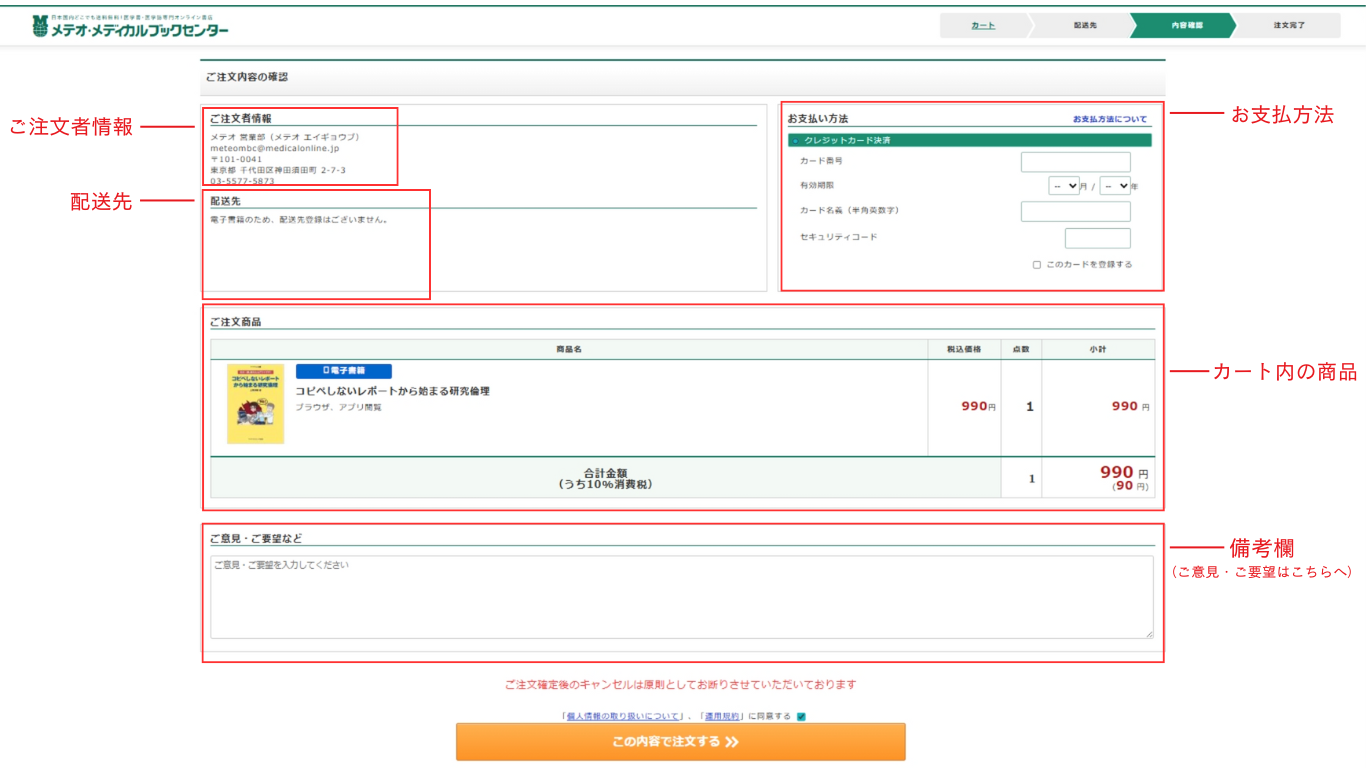
ご注文者情報
ご注文いただく方の情報です。
配送先情報
電子書籍ですので、ご入力は不要です。
お支払方法
電子書籍のご購入は「クレジット決済」のみとさせていただきます。
「このカードを登録する」にチェックを入れると、次回以降も同じカードでご注文いただけます。
商品発送時、決済の上発送を行わせていただきます。
ご注文商品の個数、合計金額などを確認できます。
領収書発行の依頼のほか、ご意見・ご要望がございましたらこちらへご記入ください。
【5】「この内容で注文する」をクリックー注文完了
ご注文内容に間違いないかご確認いただき、「「個人情報の取り扱いについて」「運用規約」に同意する 」にチェックをお入れください。
「この内容で注文する」をクリックし、無事注文が完了すると注文完了の確認メール(自動送信)が届きます。
注文確認メールが届かない場合、ご入力いただいたメールアドレスが間違っていたり、何らかの送信エラーが発生している場合がございますので、
その際はお問い合わせフォームよりご連絡くださいますよう、お願いいたします。
購入した電子書籍の閲覧について
ご注文完了後、電子書籍の閲覧が可能になります。 購入した書籍はアカウントメニューの「MY本棚」で確認できます。
閲覧方法は「ブラウザ閲覧」と「アプリ閲覧」の2通りございます。
詳しい閲覧方法や動作環境については、下記からご確認ください。